Windows și macOS · fără cont, fără server
Telefonul tău, pe calculator
Transferi fișiere între orice telefon și calculatorul tău scanând un cod QR — iPhone sau Android, Windows sau Mac. Plus contacte, mesaje și notificări de pe iPhone. Fără nicio aplicație pe telefon.
La prima pornire, Windows arată „Windows a protejat PC-ul”, iar macOS spune că nu poate verifica dezvoltatorul. Ambele apar pentru că instalatoarele nu au certificat cumpărat, nu pentru că ar fi ceva în neregulă cu ele. Ce ai de apăsat, pas cu pas
Ce face
Telefonul, pe ecranul calculatorului
EZconnect aduce iPhone-ul pe ecranul laptopului, folosind exact aceleași protocoale Bluetooth pe care le folosește sistemul multimedia dintr-o mașină. Pe telefon nu instalezi nimic — nici o aplicație, nici un profil, nimic.
Transfer de fișiere în ambele sensuri
Apeși un buton și apar două coduri QR. Scanezi cu camera iPhone-ului, Safari se deschide singur și trimiți pozele. Ajung într-un folder ales de tine. Invers la fel: adaugi fișiere pe laptop, scanezi al doilea cod, le descarci pe telefon. Funcționează pentru sute de poze și pentru clipuri de zeci de gigabytes, cu progres și viteză afișate în timp real.
Transfer de fișiere — cea mai simplă funcție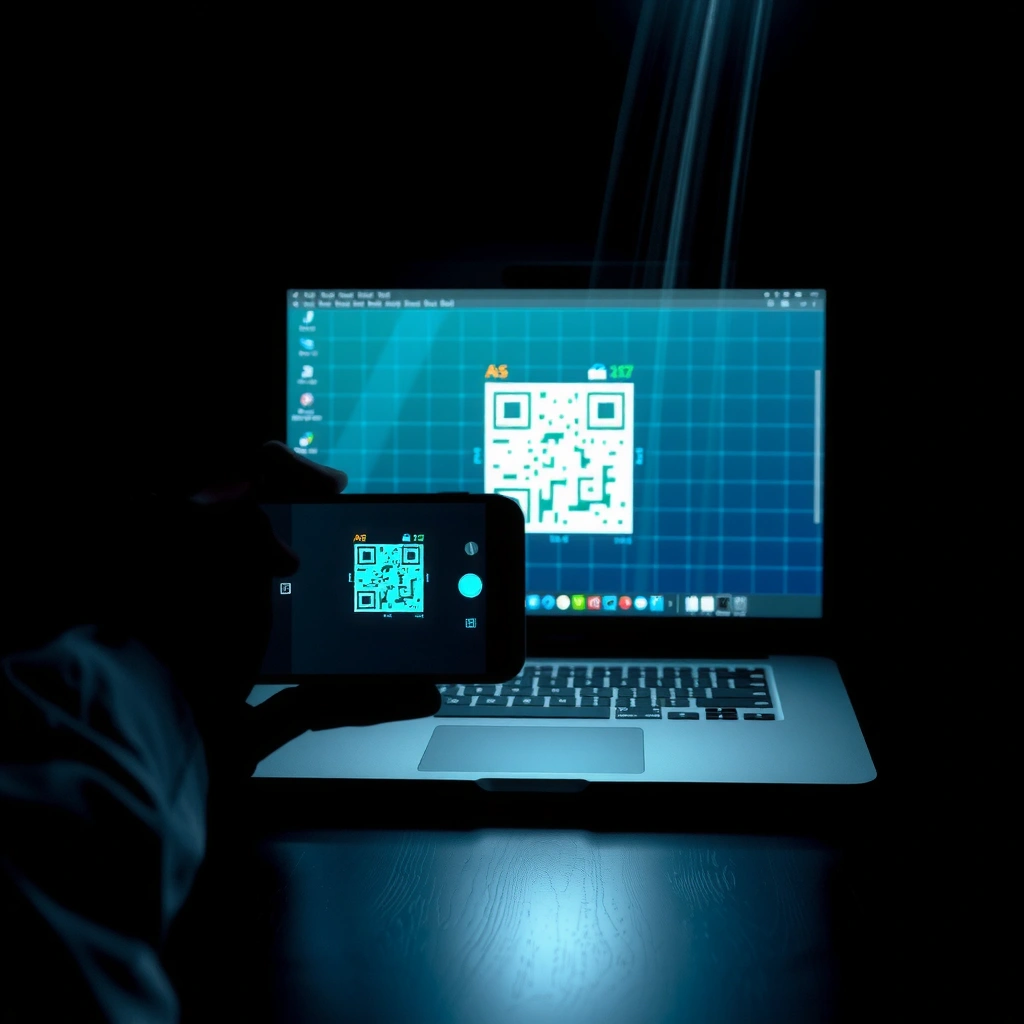
Contacte și istoric de apeluri
Agenda telefonului, cu căutare, direct în aplicație.
Mesaje, citite și trimise
Vezi conversațiile SMS și răspunzi de la tastatura laptopului.
Necesită Bluetooth pe laptop și un iPhone împerecheat. Transferul de fișiere merge și fără.
Notificări din orice aplicație iPhone
WhatsApp, mail, calendar — apar pe laptop. La un apel primit poți răspunde sau respinge de aici, iar sunetul rămâne pe boxele și microfonul laptopului.
Trei limbi
Română, engleză și spaniolă, comutabile dintr-un buton, oricând.
Fără surprize
Ce nu face
Spunem asta din prima, ca să nu descarci degeaba.
NU oglindește ecranul aplicațiilor de pe iPhone
Waze, Spotify sau Google Maps nu vor apărea pe laptop. CarPlay-ul adevărat transportă acel ecran printr-un protocol închis al Apple, care cere certificare MFi și un cip de autentificare montat fizic în aparat. Nu există cale tehnică sau legală de a face asta pe un laptop obișnuit — nici pentru noi, nici pentru altcineva.
NU redă muzica de pe iPhone prin boxele laptopului
iOS pur și simplu nu oferă laptopul în lista lui de ieșiri audio.
Cerințe
De ce ai nevoie
Fără Bluetooth aplicația pornește direct pe ecranul Fișiere și transferul funcționează normal.
Obligatoriu
- Windows 10 versiunea 1809 (build 17763) sau mai nouă, ori Windows 11
- arhitectură pe 64 de biți
- ~200 MB spațiu liber pe disc
- NU necesită .NET instalat — runtime-ul e inclus în instalator
Opțional, pentru funcțiile de telefon
- adaptor Bluetooth pe calculator
- iPhone (iOS 13 sau mai nou)
Pentru transferul de fișiere
- telefonul și calculatorul pe aceeași rețea Wi-Fi
- nu necesită Bluetooth
- nu necesită nicio aplicație pe telefon
Întrebări
Întrebări frecvente
Cele șase lucruri pe care le întreabă toată lumea.
Nu. Nimic. Aplicația vorbește cu telefonul prin profilurile Bluetooth pe care iOS le expune deja, iar transferul de fișiere merge prin browserul care e deja pe telefon.
Da, pentru transferul de fișiere — care e și funcția principală. Aplicația pornește direct pe ecranul Fișiere. Contactele, mesajele și notificările au nevoie de Bluetooth.
Profilurile Bluetooth folosite (agendă, mesaje) sunt standard, deci multe telefoane Android răspund la ele. Aplicația e însă construită și testată pentru iPhone.
Nu. Transferul se face direct între telefon și laptop, prin rețeaua ta Wi-Fi. Nu există server intermediar și nu există cont. Fiecare sesiune primește o adresă cu un cod aleator, care merge doar pentru cine a scanat codul QR.
Pentru că instalatorul conține tot ce trebuie ca să meargă pe un Windows curat, inclusiv runtime-ul .NET. Nu ai nimic de instalat separat.
Setări Windows → Aplicații → Aplicații instalate → EZconnect. Fișierele primite de la telefon rămân la locul lor.
Ce urmează
Ce urmează
Secțiune pregătită, conținut de completat. Intrările de mai jos sunt exemple de machetă, nu funcții anunțate.
- În lucruExemplu
Intrare exemplu — de înlocuit
Aici se scrie, în două rânduri, o funcție la care se lucrează. Textul acesta este demonstrativ.
- PlanificatExemplu
Intrare exemplu — de înlocuit
Aici se scrie o funcție planificată, cu o descriere scurtă. Textul acesta este demonstrativ.
- În analizăExemplu
Intrare exemplu — de înlocuit
Aici se scrie o idee aflată în analiză, care încă nu e o promisiune. Textul acesta este demonstrativ.
Gata de instalat
Un singur fișier, un dublu-clic
Nu ai nevoie de .NET sau de altceva instalat înainte — totul e împachetat în instalator. Instalarea nu cere parolă de administrator.
O singură dată, sistemul te va avertiza: Windows cu ecranul albastru „Windows a protejat PC-ul”, macOS cu „dezvoltator neverificat”. Îți arătăm exact ce ai de apăsat, pe fiecare.